Déployer une capsule de formation SCORM dans Moodle sans trop de douleur
Un tuto-récit d'une expérience vécue
J'ai récemment accompagné une organisation, pour qui on a déployé un Moodle tout neuf (vanille), dans la mise en place d'une formation SCORM destinée à son personnel. C'est assez facile. Moodle est tellement souple, mais plus on avançait, plus je me disais: coudonc, y a donc ben de petites étapes. Alors pour ne pas les oublier, aussi bien les raconter.
Au commencement
On part d'un Moodle fraîchement installé pour lequel on a mis en place l'authentification avec Microsoft, comme on le fait un peu partout. Sautons par dessus cette étape, qui est souvent une leçon d'humilité pour votre serviteur parce qu'il doit appeler son collègue à la rescousse quand il panique devant l'interface d'EntraID. Donc ici, les membres de l'organisation peuvent se connecter à Moodle avec leur compte Microsoft.
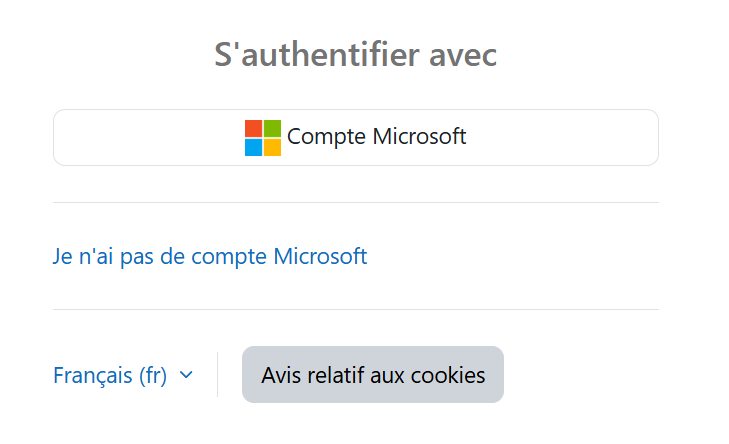
On trafique un peu la page de connexion classique de Moodle pour cacher le formulaire qui demande un nom d'utilisateur et un mot de passe. J'ai repiqué le code de Magalie ou de Marius, lequel a été aussi repiqué ailleurs (vive la collaboration et le partage). On ajoute le tout dans le HTML additionnel et ça donne quelque chose qui ressemble à ceci (on cache le formulaire pour mettre en évidence le bouton de connexion):
On trafique un peu la page de connexion classique de Moodle pour cacher le formulaire qui demande un nom d'utilisateur et un mot de passe. J'ai repiqué le code de Magalie ou de Marius, lequel a été aussi repiqué ailleurs (vive la collaboration et le partage). On ajoute le tout dans le HTML additionnel et ça donne quelque chose qui ressemble à ceci (on cache le formulaire pour mettre en évidence le bouton de connexion):
Ici, j'ai modifié les deux chaînes:
Compte Microsoft -> dans les paramètres du service OAuth2
Je n'ai pas de compte Microsoft -> dans le code ajouté au HTML additionnel (en français et en anglais).
Un cours!
On crée un cours, c'est facile. On sait qu'il y a un paquetage SCORM qui doit être partagé. On pourrait le mettre directement sur la page d'accueil mais, comme il y en aura sûrement d'autres au fil du temps, on démarre avec un cours.
C'est assez intuitif de crée un cours, mais on se retrouve devant une coquille vide avec un certain nombre de sections vides par défaut. Et le vide, c'est pas très sexy.
Le premier réflexe devant la page de cours blanche, c'est de supprimer les sections superflues. Une section, ça suffit. On peut même conserver uniquement la section 0 (Généralités) et la renommer à sa guise.
Et le bon vieux forum Annonces (autrefois appelé forum des nouvelles) peut aussi disparaître. Mais attention, une simple suppression ne suffit pas. Il faut aller dans les paramètres du cours et faire passer le nombre d'annonces à zéro. J'étais persuadé que ce problème avait été réglé. Il est peut-être revenu au gré d'une mise à jour de Moodle. Autrement, on peut aussi se contenter de cacher l'activité.
Et le bon vieux forum Annonces (autrefois appelé forum des nouvelles) peut aussi disparaître. Mais attention, une simple suppression ne suffit pas. Il faut aller dans les paramètres du cours et faire passer le nombre d'annonces à zéro. J'étais persuadé que ce problème avait été réglé. Il est peut-être revenu au gré d'une mise à jour de Moodle. Autrement, on peut aussi se contenter de cacher l'activité.
Que dire maintenant de ce tiroir à gauche, dans lequel on retrouve l'index du cours? C'est pertinent quand il y a beaucoup de contenu mais, si on a juste une ou deux capsules de formation, c'est inutilement encombrant. Hélas, il n'y a pas de petit case à décocher pour le cacher, ce tiroir. Ce serait trop simple.
J'ose m'aventurer dans la personnalisation du CSS (ici, c'est pour le bon vieux thème Boost).
J'ose m'aventurer dans la personnalisation du CSS (ici, c'est pour le bon vieux thème Boost).
/* cacher le menu gauche dans le cours id=2 */
body.path-course-view.course-2 .drawer-toggles .drawer-left-toggle {
display: none;
}
body.path-course-view.course-2 .drawer.drawer-left {
visibility: hidden !important;
}
Je veux bien sûr limiter l'impact du changement à mon cours, dont l'id est 2. Sinon, le tiroir disparaîtrait partout, ce qu'on ne veut pas.
Mais attention, il ne faut pas crier victoire trop vite. Le tiroir a disparu du cours, mais il revient dès qu'on accède à l'activité SCORM, comme si on sortait du contexte du cours. On le voit d'ailleurs dans la barre d'adresse: /mod/scorm/player.php (on perd la trace du cours id=2).
Mais attention, il ne faut pas crier victoire trop vite. Le tiroir a disparu du cours, mais il revient dès qu'on accède à l'activité SCORM, comme si on sortait du contexte du cours. On le voit d'ailleurs dans la barre d'adresse: /mod/scorm/player.php (on perd la trace du cours id=2).
Installer le SCORM
Revenons à notre capsule. Il faut l'ajouter au cours. On sélectionne l'activité Paquetage SCORM. Moodle s'attend à recevoir un fichier .zip.
Il suffit de le glisser-déposer ou d'aller le chercher par le sélecteur de fichiers. Ensuite, on ignore les paramètres et on enregistre le tout. On revient au paramétrage plus tard. C'est le moment de tester la capsule: si ça joue, c'est bon signe. Sinon, il peut y avoir un problème avec la capsule en question.
Si rien ne fonctionne, on retourne aux paramètres de l'activité. Dans le sélecteur de fichier, on devrait voir la capsules avec l'extension .zip. Si on clique dessus, on a l'option de décompacter pour aller voir ce qu'il y a à l'intéreur. Ça se fait aussi sur son poste, mais restons dans Moodle.
Après avoir cliqué sur Décompacter, on doit avoir un fichier imsmanifest.xml à la racine. S'il n'est pas là, ce n'est pas un SCORM et autant dire que c'est complètement raté.
Attention, il ne faut pas enregistrer, mais plutôt annuler. On voulait juste voir ce qu'il avait dans le ventre et non le décompacter pour vrai. Il doit rester dans sa forme .zip.
Et c'est là que je reviens sur une vieille histoire: en janvier 2020, la Fédération des cégeps a transmis des capsules de formation sur les VACS aux collèges sous la forme de quatre beaux gros fichiers .zip. Ce n'était pas des paquetages SCORM, c'était plutôt l'ensemble de l'oeuvre, c'est-à-dire tous les fichiers sources avec deux versions différentes des paquetages SCORM à l'intérieur. Il fallait aller chercher le bon .zip dans le .zip. Le gros .zip n'avait pas de imsmanifest.xml à sa racine. :-)
Paramétrer le SCORM
On revient ensuite aux paramètres de l'activité SCORM. Si on conserve les paramètres par défaut et qu'on lance l'activité, on se retrouve avec un truc laid à gauche, qui est parfaitement inutile la plupart du temps.
Ça correspond à l'affichage de la structure. On ne veut pas l'avoir sur le côté. On ne veut pas l'avoir du tout.
Voici ce que je suggère comme apparence:
On garde la même fenêtre, on cache toujours la structure, on désactive la prévisualisation. La prévisualisation, pour la personne qui doit suivre la formation, c'est juste confondant. Elle ne vient pas prévisualiser, elle vient suivre sa formation. La prévisualisation ne laissera pas de traces de son passage. Ça sert à tester.
Il ne faut pas hésiter à jouer avec ces paramètres au début. Les besoins peuvent varier selon la nature du paquetage SCORM.
Il ne faut pas hésiter à jouer avec ces paramètres au début. Les besoins peuvent varier selon la nature du paquetage SCORM.
Les conditions d'achèvement
Si je veux faire un suivi par le rapport d'achèvement d'activités, je dois fixer des conditions d'achèvement à mon activité. Encore là, il faut tester et retester. Si je veux un score minimal et que la capsule ne génère pas de score, ça ne marchera pas.
Le module SCORM a son propre rapport, et c'est le plus fiable. Par exemple, dans ce rapport d'interaction, on voit que la capsule ne génère pas de pointage: tout le monde aura un beau gros 0. Par contre, on peut voir le statut incomplet ou terminé.
C'est ce rapport qui va me dicter les conditions d'achèvement possibles. Ici, on ne peut choisir que la condition Terminé.
La navigation
Quand tout est en place, il faut que les personnes invitées à la formation puissent s'y rendre facilement. Ici, prenons l'exemple d'une mise en place assez simple.
Le cours sera affiché sur la page d'accueil et ouvert en auto-inscription. Après l'authentification avec son compte Microsoft, notre premier participant, appelons le Bob, aboutira sur la page d'accueil où il verra le ou les cours disponibles. En cliquant sur le titre du cours (de la formation), il sera invité à s'y auto-inscrire la première fois. Tant que cette étape ne sera pas franchie, Bob n'apparaîtra pas dans la liste des participants du cours.
Petite parenthèse, on parfois voit ceci sur la page d'accueil:
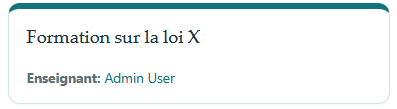
C'est par défaut. Il y a un paramètre dans Moodle qui permet de cacher l'enseignant. Mais le plus simple pour éviter cette mention, c'est de retirer le rôle enseignant à Admin User (ou n'importe quel autre nom) dans le cours. Il suffit de lui donner le rôle de gestionnaire, toujours dans le contexte du cours.
Le cours sera affiché sur la page d'accueil et ouvert en auto-inscription. Après l'authentification avec son compte Microsoft, notre premier participant, appelons le Bob, aboutira sur la page d'accueil où il verra le ou les cours disponibles. En cliquant sur le titre du cours (de la formation), il sera invité à s'y auto-inscrire la première fois. Tant que cette étape ne sera pas franchie, Bob n'apparaîtra pas dans la liste des participants du cours.
Petite parenthèse, on parfois voit ceci sur la page d'accueil:
C'est par défaut. Il y a un paramètre dans Moodle qui permet de cacher l'enseignant. Mais le plus simple pour éviter cette mention, c'est de retirer le rôle enseignant à Admin User (ou n'importe quel autre nom) dans le cours. Il suffit de lui donner le rôle de gestionnaire, toujours dans le contexte du cours.
Après son inscription, il aura accès au cours. Mieux vaut l'accueillir avec un message d'accueil concis et sympathique qui lui dira clairement quoi faire: cliquer sur le lien qui lance la capsule de formation. Y a-t-il une action attendue à la fin de la capsule qui déclenche le statut terminé? Si oui, mieux vaut le préciser dès le début: attention, tu dois te rendre à telle page ou répondre à telle question. Encore là, tout dépend du contenu de la capsule.
Bob, il n'est pas techno, il est un peu grognon, on l'aime, mais on le connaît et on sait que ça ne sera pas facile avec lui.
Tester, tester et retester
Mieux vaut commencer avec un petit groupe de testeurs avant de déployer le tout à des centaines ou des milliers de personnes. Si vous rencontrez des difficultés avec trois ou quatre cobayes, ce sera plus facile à gérer.
Autres petits trucs
Par défaut, si on utilise la méthode d'auto-inscription, mieux vaut désactiver l'option qui permet aux personnes de se désinscrire elles-mêmes. Ce serait le genre de Bob: sitôt fini, il se désinscrit et on perd tout trace de son passage, ce qui bousille la reddition de comptes parfois attendues avec les formations obligatoires.

On va dans les permissions du cours en question.
Il est aussi recommandé de cacher la liste des participants, qui est disponible aux étudiants par défaut.

Et c'est où ça déjà?
Dans l'onglet Participants, menu Utilisateurs inscrits.
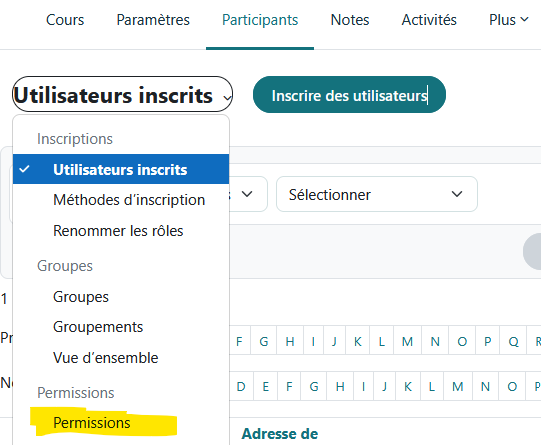
Vous verrez ensuite une série de permissions avec les différents rôles du cours. Il faut cliquer sur la corbeille du rôle choisi pour lui retirer une permission.
Il est aussi recommandé de cacher la liste des participants, qui est disponible aux étudiants par défaut.
Et c'est où ça déjà?
Dans l'onglet Participants, menu Utilisateurs inscrits.
Vous verrez ensuite une série de permissions avec les différents rôles du cours. Il faut cliquer sur la corbeille du rôle choisi pour lui retirer une permission.